
Sådan eksporterer du dine spor fra Reaper, Logic, Cubase, Pro Tools eller Ableton
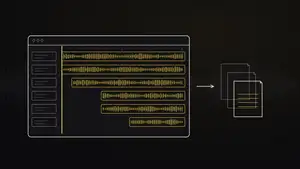
Sender du din sang til en mixtekniker? Det vigtigste trin sker før enhver mixning: at eksportere hvert spor som sin egen lydfil – korrekt. Gøres det rigtigt, kan mixet starte med det samme. Gøres det forkert, koster det tid, penge og nogle gange en hel ny eksport. Her er reglerne, og hvordan du gør det i de fem mest almindelige DAW'er.
Reglerne – uanset hvilken DAW du bruger
- Én lydfil pr. spor, og hver fil starter på samme punkt – helt fra sangens begyndelse (takt 1 eller 00:00), selvom instrumentet først kommer ind ved omkvædet. Så passer alle filerne sammen, når de importeres.
- WAV eller AIFF, 24-bit (eller 32-bit float), med samme samplingsfrekvens som din session. Ingen MP3'er.
- Ingen normalisering, og intet på masterbussen – fjern enhver limiter eller "mastering"-plugin, før du eksporterer.
- Effekter: når du er i tvivl, eksportér tørt. Hvis en effekt er en del af lyden – en speciel delay, en re-ampet guitar, en filtreret synth – så eksportér spor to gange: tørt og med effekten.
- Bounce virtuelle instrumenter til lyd. Eksportér også MIDI-spor som lyd, og send MIDI-filerne med som bonus.
- Klare navne: "Kick In", "Snare Top", "Bass DI", "Gtr Rhythm L", "Lead Vox" – ikke "Audio 14".
- Send også: sangens tempo (og eventuelle tempoændringer), dit rough mix som reference, og et par noter om, hvad du ønsker.

Tjek til sidst din eksport: opret et tomt projekt, importér alle filerne helt fra starten, og tryk på afspil. Lyder det som din sang, er du klar til at sende.

Reaper
- Vælg alle de spor, du vil eksportere.
- Åbn File > Render (Ctrl+Alt+R på Windows, Cmd+Option+R på Mac).
- Sæt Source til Stems (selected tracks) og Bounds til Entire project.
- Vælg WAV, 24-bit PCM og projektets samplingsfrekvens. Giv filerne et navnemønster, der inkluderer sporets navn.
- Klik på Render.
Stems renderet på denne måde inkluderer hvert spors effekter. Vil du have tørre filer, så bypass effekterne først – eller brug File > Consolidate/Export tracks, som eksporterer lyden uden sporets effekter eller volumen.
Logic Pro
- Vælg File > Export > All Tracks as Audio Files.
- Sæt Save Format til WAV eller AIFF og Bit Depth til 24-bit.
- Sæt flueben ved Bypass Effect Plug-ins for tørre spor og ved Include Audio Tail, så reverb og instrumenthaler ikke bliver skåret af.
- Sørg for, at Include Volume/Pan Automation er slået fra, medmindre din mixtekniker beder om det – Apples egen vejledning bemærker, at det generelt er at foretrække at eksportere uden automatisering til viderebehandling andetsteds.
- Sæt Normalize til Off, vælg en mappe, og klik på Save.
Cubase
- Sæt venstre og højre locatorer omkring hele sangen, helt fra starten til lige efter den sidste tone.
- Åbn File > Export > Audio Mixdown.
- I kanalvalget skal du vælge de kanaler, du vil eksportere. Cubase Pro og Artist kan eksportere flere kanaler på én gang; i nogle udgaver skal du måske eksportere dem én ad gangen.
- Vælg Wave, 24-bit og projektets samplingsfrekvens.
- Navngiv filerne, og klik på Export Audio.
Pro Tools
- I nyere versioner skal du vælge sporene, højreklikke på et spornavn og vælge Bounce (Track Bounce).
- Vælg WAV, 24-bit, sessionens samplingsfrekvens og Offline for en bounce hurtigere end realtid.
- Sørg for, at markeringen går fra sessionens helt start til slutningen af sangen, så alle filer har samme start og længde.
På ældre versioner uden Track Bounce skal du vælge alle spor fra sessionens start til slutningen, bruge Edit > Consolidate Clip og derefter eksportere de konsoliderede klip som filer fra Clip List.
Ableton Live
- I Arrangement View skal du vælge hele sangen fra takt 1 til slutningen.
- Åbn File > Export Audio/Video.
- Sæt Rendered Track til All Individual Tracks. Tjek, at Render Start står helt i begyndelsen, og at Render Length dækker hele sangen.
- Slå Include Return and Master Effects fra.
- Vælg WAV eller AIFF, 24-bit (eller 32-bit), projektets samplingsfrekvens, og slå Normalize fra.
- Klik på Export.
Inden du sender
- Alle filer starter på samme punkt og afspilles i sync i et tomt projekt
- 24-bit (eller 32-bit float) WAV/AIFF i sessionens samplingsfrekvens
- Ingen clipping, ingen normalisering, intet på masterbussen
- Klare filnavne, tempo, rough mix og noter inkluderet
- Alt zippet i én mappe, uploadet via en filoverførselstjeneste

Har du optaget guitar eller bas hjemme? Se, hvordan du optager DI-guitar korrekt, og hvordan du får en god bas-DI-lyd. Klar til at få din sang mixet? Se, hvordan jeg arbejder, og hvad det koster.
Videre læsning
- De officielle manualer: REAPER User Guide (Cockos), Logic Pro User Guide (Apple), Cubase Operation Manual (Steinberg), Pro Tools Reference Guide (Avid), Live Reference Manual (Ableton)
- Mike Senior, Mixing Secrets for the Small Studio (Focal Press / Routledge)
- Bobby Owsinski, The Mixing Engineer's Handbook
- Bob Katz, Mastering Audio: The Art and the Science (Focal Press)